Содержание:
- Свойства системы: первый способ посмотреть ОЗУ
- Диспетчер задач: посмотреть тип и загрузку памяти
- Командная строка: объём каждого модуля отдельно
- BIOS и утилиты: данные вне операционной системы
- Сколько оперативной памяти хватит для работы
Как узнать объем оперативной памяти — этот вопрос возникает, когда система начинает тормозить или когда планируется апгрейд. Windows не скрывает эти сведения: они доступны в нескольких разделах без установки сторонних программ. Разбираем четыре способа — от самого быстрого до наиболее детального — для любого компьютера и ноутбука.
Свойства системы: первый способ посмотреть ОЗУ
Раздел с базовыми сведениями об ОЗУ открывается буквально за два действия. На рабочем столе кликните правой кнопкой по ярлыку «Этот компьютер» — в меню выберите «Свойства». Откроется окно с основными характеристиками: процессор, версия Windows и строка «Установленная оперативная память».
Рядом с надписью стоит цифра в гигабайтах — это суммарный объём всех установленных планок. Найти её несложно: она расположена в блоке «Система» сразу под названием процессора.
Способ работает одинаково на ноутбуке и настольном компьютере под Windows 10 и 11. Он подходит, когда нужно быстро посмотреть общий объём памяти — например, перед установкой программы с жёсткими системными требованиями. Детальную информацию по каждой планке здесь узнать не получится.
Диспетчер задач: посмотреть тип и загрузку памяти
Диспетчер задач раскрывает картину шире: здесь виден не только суммарный объём оперативной памяти, но и текущая загрузка, тип установленных модулей — DRAM или SDRAM, рабочая частота в МГц и количество задействованных разъёмов.
Чтобы туда попасть, воспользуйтесь горячими клавишами Ctrl+Shift+Esc. В открывшемся окне перейдите в раздел «Производительность» — в боковом списке кликните на пункт «Память». График и цифровые показатели обновляются в реальном времени.
Среди всех данных особенно важна строка со слотами: она показывает, сколько разъёмов занято, а сколько остаётся свободными. Два свободных слота — значит, систему можно расширить, не вынимая старые планки.
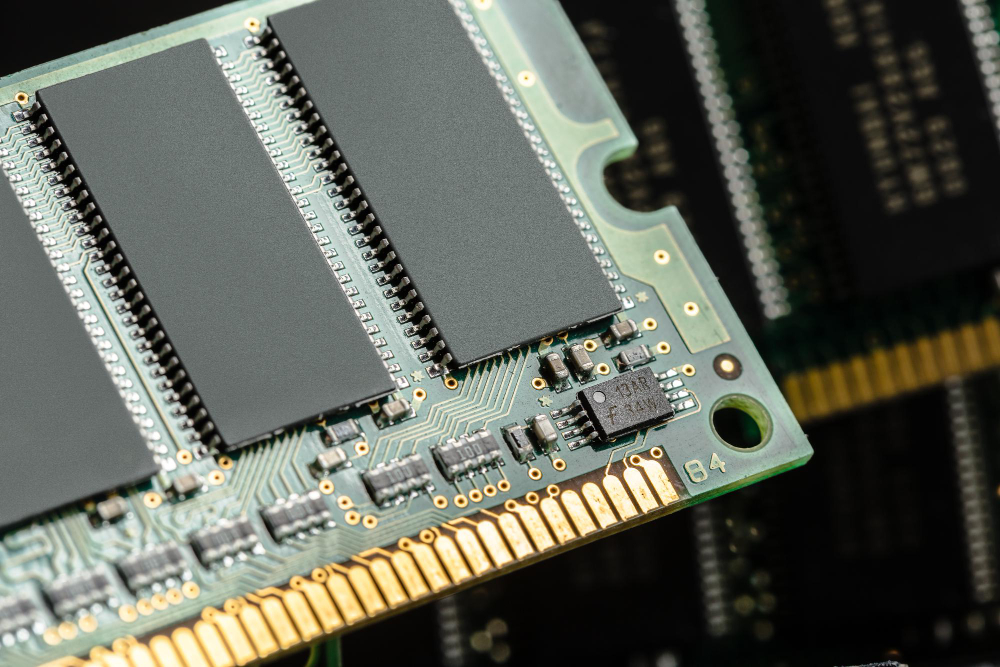
Перед покупкой новых модулей стоит сверить тип и частоту именно здесь. Модули памяти должны совпадать по стандарту — DDR4 или DDR5 — и частоте с теми, что уже стоят в конкретной ЭВМ. Несовместимая планка либо не запустится, либо снизит частоту всей конфигурации.
Стандартный офисный компьютер работает с 8 ГБ ОЗУ. Для ноутбука, на котором одновременно открыто несколько приложений, оптимально иметь 16 ГБ.
Командная строка: объём каждого модуля отдельно
Командная строка и PowerShell дают возможность узнать объём модуля памяти по каждому слоту в отдельности. Это удобнее суммарного числа: сразу понятно, одинаковые ли планки стоят и можно ли их использовать в паре.
Вариант через cmd. Зажмите Win+R, в строке введите cmd и нажмите Enter. В терминале напечатайте следующее:
wmic memorychip get capacity
После выполнения команды каждая строка в ответе — это отдельная планка. Значения выводятся в байтах: чтобы перевести их в гигабайты, разделите число на 1 073 741 824. Память измеряется последовательно — от байта к килобайту (КБ), от КБ к мегабайту (МБ) и от МБ к гигабайту (ГБ), каждый шаг равен 1024 единицам предыдущего.
Вариант через PowerShell. Откройте его через меню Win+X и выполните такой запрос:
Get-WmiObject -Class Win32_PhysicalMemory | Select-Object Capacity
Результат аналогичный, но каждый слот отображается отдельной строкой. Два одинаковых числа говорят о том, что установлены равные планки — это двухканальный режим, при котором производительность ЭВМ выше, чем при одной планке того же суммарного объёма.
Этот метод точнее всего отвечает на вопрос о реальной конфигурации. Полезно проверять перед апгрейдом — особенно когда документация к материнской плате недоступна.
BIOS и утилиты: данные вне операционной системы
BIOS фиксирует параметры памяти раньше, чем Windows успевает загрузиться. Это актуально, когда система работает нестабильно или не определяет планки корректно.
Войти в BIOS можно при перезагрузке устройства: сразу после появления экрана производителя нажмите Del, F2 или F10 — зависит от конкретной материнской платы или ноутбука. Раздел с нужными сведениями называется «System Information» или «Memory Information»: там указан суммарный объём, стандарт и рабочая частота.
Если каждый раз перезагружать компьютер неудобно — установите CPU-Z. Утилита бесплатна и весит меньше 2 МБ. Вкладка Memory показывает тип памяти и текущую частоту, вкладка SPD — подробности по каждому слоту: объём в МБ, название производителя и серийный номер планки. Всё это без единой перезагрузки.
Аналогичные данные выводит Speccy от Piriform. В разделе RAM собраны объём, стандарт SDRAM, задержки и рабочая температура модулей — удобно посмотреть всё сразу, не переключаясь между вкладками.
Сколько оперативной памяти хватит для работы
Когда текущий объём известен, стоит сопоставить его с реальными задачами.
Ориентир по объёму:
- 4 ГБ — минимальный порог: один браузер, базовые офисные утилиты. Для современного ноутбука или компьютера этого уже недостаточно.
- 8 ГБ — вполне хватает для работы с документами, таблицами и почтой при нескольких открытых вкладках браузера.
- 16 ГБ — рекомендуют при регулярной работе с графикой, видео и кодом. Система не замедляется даже при высокой нагрузке.
- 32 ГБ и выше — для рендеринга, виртуальных машин и тяжёлого профессионального ПО.
Современные смартфоны оснащаются 6–12 ГБ ОЗУ, тогда как офисный компьютер или ноутбук с 8 ГБ — это базовая рабочая конфигурация. Если диспетчер задач показал свободные слоты — добавление одной или двух планок того же стандарта даст ощутимый прирост без замены других компонентов.
Заказать цифровую технику оптом для оснащения офиса или подобрать совместимые комплектующие можно в каталоге hellocomputer.by — с консультацией по конфигурации и доставкой по Беларуси.